Konstruktions- & Bearbeitungsleitfaden
Alles, was du für fehlerfreie 3D-Drucke wissen musst: Von Mindestwandstärken bis hin zur Modellbearbeitung direkt im Browser.
1. Konstruktions-Grundlagen
Vier grundlegende Kriterien für höchste Maßhaltigkeit, Oberflächengüte und Festigkeit.
Dateiformate (STL, STEP, OBJ)
Wir unterstützen .stl, .step und .obj. STEP-Dateien sind für technische Konstruktionen ideal, da Rundungen exakt gespeichert werden. STL-Dateien sollten ausreichend fein tesselliert exportiert werden.
Mindestwandstärke (mind. 0,3 mm)
Die absolute Untergrenze liegt bei 0,3 mm (mit unserer 0,2 mm Feindüse druckbar). Für 0,4 mm Standarddüsen sind mind. 0,6 mm erforderlich. Für alltagstaugliche und stabile Bauteile empfehlen wir ≥ 1,2 mm.
Raue Oberfläche (Fuzzy Skin)
Auf Wunsch erzeugt die Einstellung Fuzzy Skin eine dezent unebene Außenwand. Dies verdeckt Schichtlinien und verleiht Bauteilen eine edle, matte Haptik.
Geschlossene Körper (Watertight)
Das 3D-Modell muss geschlossen sein (keine offenen Kanten, invertierte Normalen oder Löcher im Mesh), damit der Slicer feste Schichten fehlerfrei berechnen kann.
2. 3D-Dateien im Browser prüfen & anpassen
Nach dem Upload kannst du dein Modell über unsere interaktive 3D-Werkzeugleiste direkt vorbereiten.
Drehen & Lage optimieren
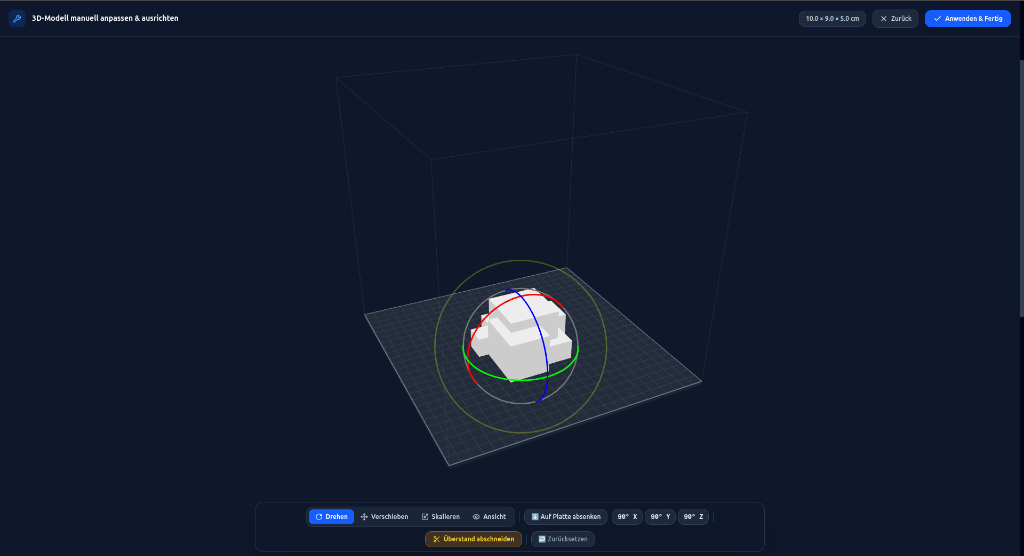
Nutze das Rotations-Gizmo oder die 90°-Schnellschritte (X, Y, Z), um das Modell flach auf das Druckbett zu legen. Die Funktion 🔄 Auto-Lage ermittelt automatisch die auflageoptimalste Ausrichtung.
Verschieben & Positionieren
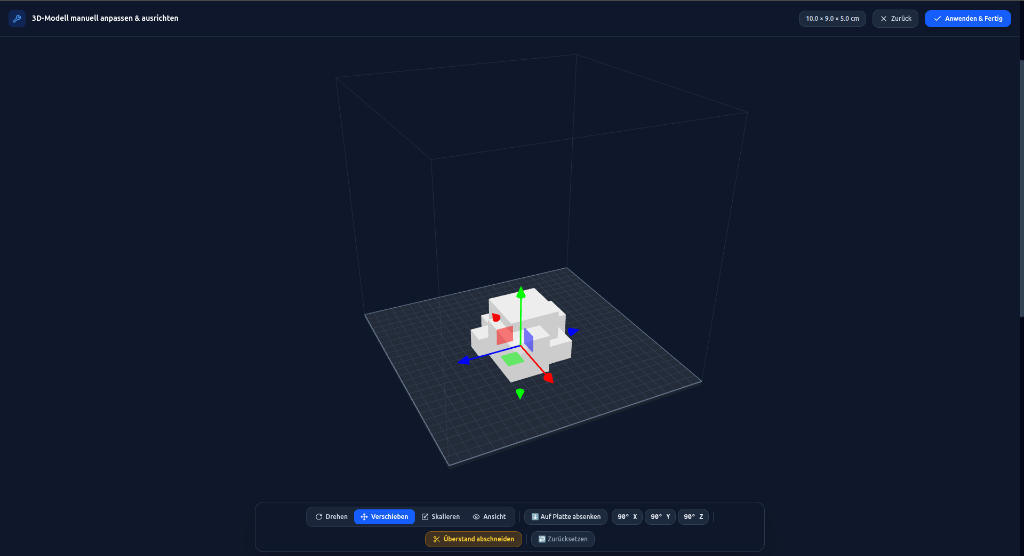
Positioniere dein Bauteil frei auf der 250 × 250 mm Druckplatte. Mit „⬇️ Auf Platte absenken“ bringst du das Modell mit einem Klick bündig auf das Druckbett.
Skalieren & Bemaßung
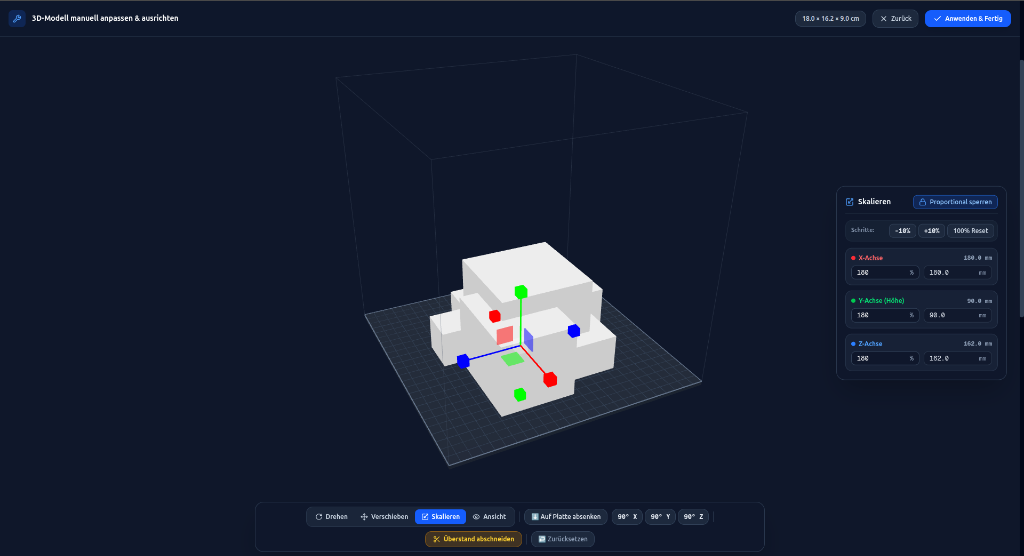
Passe die Bauteilgröße in Prozent (%) oder über exakte Millimeter-Maße an. Die proportionale Sperre (🔒) skaliert alle Achsen gleichmäßig, bei Entsperrung (🔓) jede Achse einzeln.
Bauraumprüfung & Überstandskontrolle
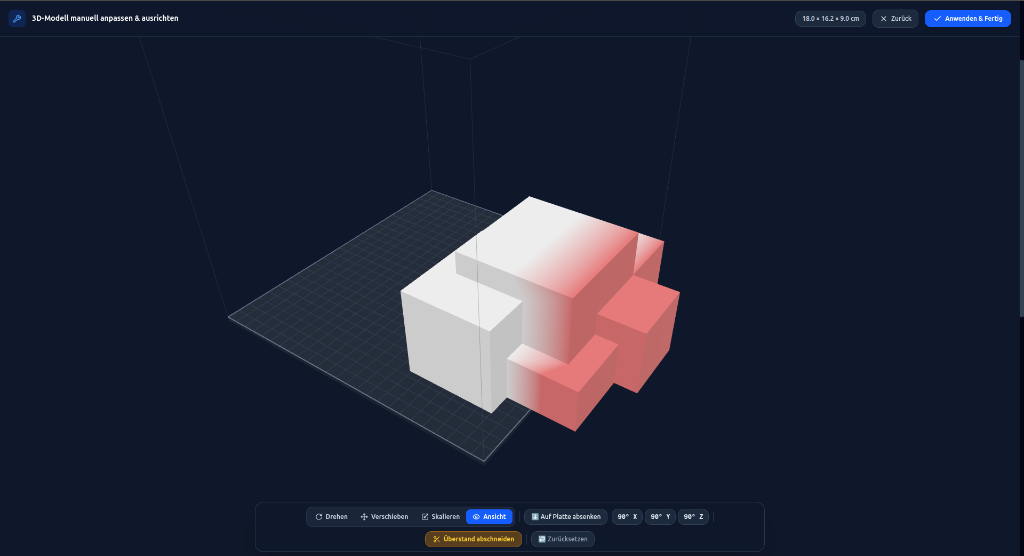
Unser System überwacht das Bauvolumen (250 × 250 × 250 mm). Ragt ein Teil über das Bett hinaus, wird der überstehende Bereich im 3D-Viewer leuchtend rot hervorgehoben.
Überstand abschneiden & Mehrplatten-Fertigung
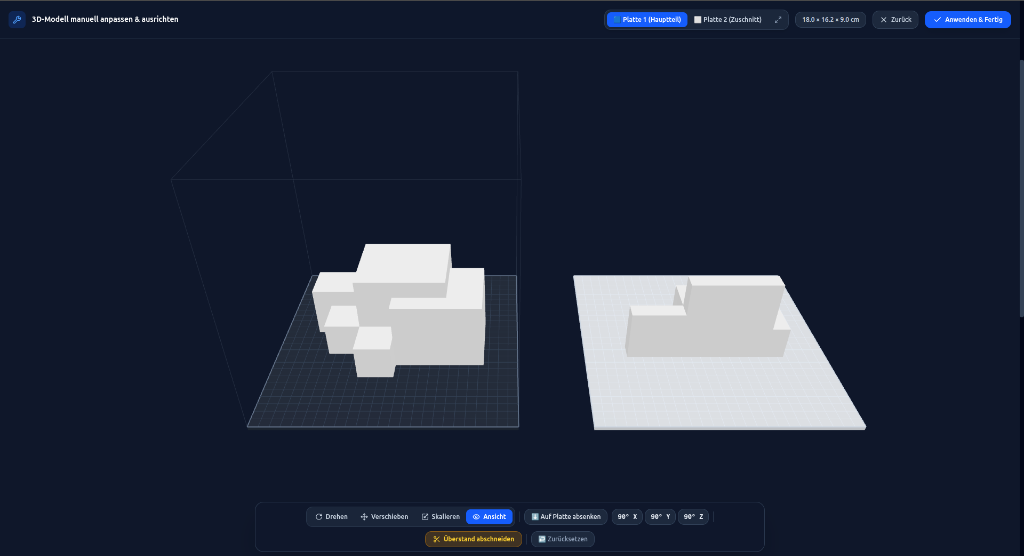
Übergroße Modelle können mit „✂️ Überstand abschneiden“ exakt am Bauraumrand getrennt werden. Der Überstand wird automatisch auf eine zweite Platte gelegt und zusammen gefertigt.
3. Status- & Modellhinweise verstehen
Unser Scanner analysiert Geometrie und Wandstärken vorab. So interpretierst du die Hinweise im Konfigurator:
Nicht druckbar: Wandstärke unter 0,3 mm
Wände unter 0,3 mm unterschreiten die physikalische Grenze des FDM-Drucks und brechen ab. Bitte verstärke die im 3D-Viewer rot markierten Bereiche in deinem CAD-Programm.
Düse zu groß für erkannte Wandstärken
Wände zwischen 0,3 mm und 0,6 mm sind für 0,4 mm Standarddüsen zu fein. Lösung: Wechsel mit einem Klick auf die 0,2 mm Feindüse im Konfigurator oder verstärke das Bauteil.
Bauteil ragt über Druckplatte hinaus (250 × 250 × 250 mm)
Das Modell überschreitet die Plattengrenze. Lösung: Nutze die 🔄 Auto-Lage, skaliere das Modell, nutze das Schnitt-Werkzeug (✂️) oder wähle den kostenlosen Team-Zuschnitt.
Hinweis: Grenzwertige Wandstärke
Das Modell ist druckbar (orange Stellen). Für dauerhaft robuste und belastbare Teile empfehlen wir Wandstärken ab 1,2 mm.
Stützstrukturen (Supports) erforderlich
Steile Überhänge werden im 3D-Viewer blau markiert. Stützstrukturen werden vom Slicer automatisch generiert und nach dem Druck sauber entfernt.
Bereit für den 3D-Druck?
Lade jetzt deine 3D-Datei hoch – unser Konfigurator berechnet sofort Preis, Gewicht und Druckzeit.